 Archipel BTP
Connecter votre boîte mail, et passer l'écran rouge de Google
Pour envoyer vos devis et vos factures depuis votre propre adresse. Cinq minutes, une seule fois.
Si Google vous dit que l'application n'est pas validée, ce n'est pas une alerte de sécurité.
Google affiche cet écran à toute application dont le dossier de validation est encore en cours d'examen, c'est notre cas. Il ne signale rien d'anormal sur votre compte ni sur le nôtre. Cet écran disparaîtra de lui-même une fois notre dossier accepté. En attendant, voici où cliquer.
D'abord : ce qu'Archipel peut faire de votre boîte
Archipel demande une seule autorisation : envoyer un message en votre nom. C'est l'autorisation Google gmail.send, et rien d'autre.
Archipel ne peut pas ouvrir votre boîte de réception. Pas de lecture, pas de recherche, pas de copie, pas de suppression. L'autorisation de lire, gmail.readonly, n'est jamais demandée, donc jamais obtenue.
Les messages partis sont ceux que vous écrivez vous-même dans Archipel, au moment où vous cliquez sur « Envoyer ». Les réponses de vos clients arrivent dans votre boîte, pas chez nous. Vous pouvez tout révoquer en un clic, voir plus bas.
Se connecter, étape par étape
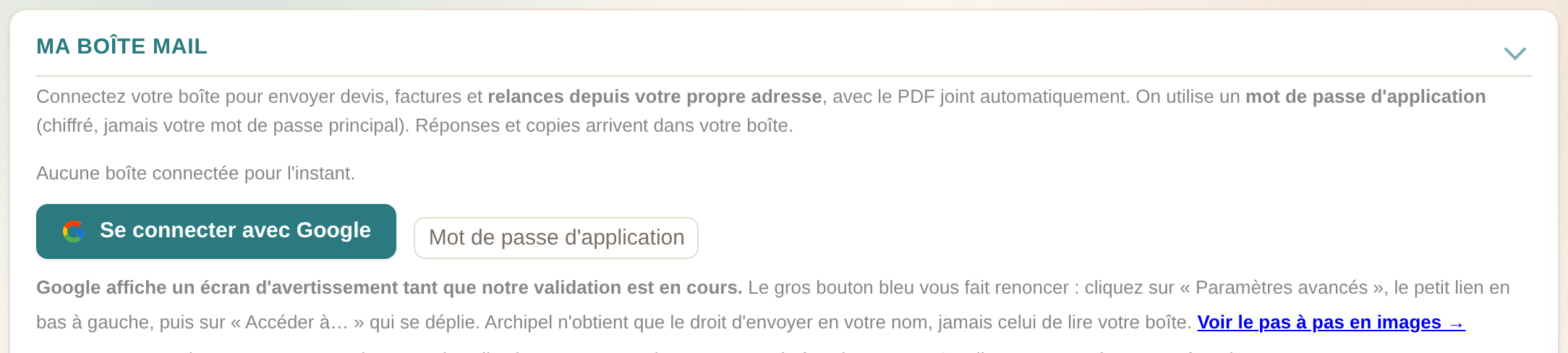
Ouvrez Réglages → Mon compte → Ma boîte mail
Dans Archipel, allez dans Réglages. En haut de l'écran, une barre de raccourcis : ouvrez Mon compte, puis Ma boîte mail.

Cliquez sur « Se connecter avec Google »
Le bouton vert, à gauche. Une fenêtre Google s'ouvre.
Choisissez votre compte Google
Celui depuis lequel vous voulez que partent vos devis et vos factures. Si vous en avez plusieurs, prenez l'adresse professionnelle : c'est elle que verront vos clients.
L'écran d'avertissement : cliquez sur « Paramètres avancés », en bas à gauche
C'est ici que la plupart des gens s'arrêtent, et l'écran est fait pour ça : le seul vrai bouton, gros et bleu, dit « REVENIR EN LIEU SÛR » : c'est celui qui vous fait renoncer. Ne le touchez pas.
Ce qu'il vous faut est en face, à gauche : « Paramètres avancés », écrit petit et souligné, sans bouton autour. Cliquez dessus.
Google n'a pas validé cette application
L'application demande l'accès à des informations sensibles de votre compte Google. Nous vous recommandons de ne pas utiliser cette application tant que le développeur (ccs.dumoulin@gmail.com) ne l'aura pas soumise pour validation auprès de Google.
Redessiné d'après l'écran réel, au mot près. Google peut faire évoluer sa mise en page ; ce qui ne bouge pas, c'est la règle : le bouton bleu vous fait renoncer, le petit lien de gauche vous fait avancer.
Un lien apparaît tout en bas : « Accéder à archipel-btp.com (non sécurisé) »
L'écran s'allonge par le bas. Tout en dessous, un dernier lien souligné : « Accéder à archipel-btp.com (non sécurisé) ». C'est celui-là. Le gros bouton bleu, lui, n'a pas bougé : ignorez-le toujours.
La mention (non sécurisé) veut dire « application non encore validée par Google », et rien d'autre. Elle ne parle pas de la connexion : celle-ci est chiffrée, et votre mot de passe Google reste chez Google, il n'est transmis à Archipel à aucun moment.
Google n'a pas validé cette application
L'application demande l'accès à des informations sensibles de votre compte Google. Nous vous recommandons de ne pas utiliser cette application tant que le développeur (ccs.dumoulin@gmail.com) ne l'aura pas soumise pour validation auprès de Google.
Ne continuez que si vous comprenez les risques et faites confiance au développeur (ccs.dumoulin@gmail.com).
Accéder à archipel-btp.com (non sécurisé)
Dernier écran : votre compte, puis « Continuer »
Google demande quel compte utiliser, puis récapitule la demande. Un encadré orange y répète que l'application n'est pas encore validée : c'est le même message qu'aux écrans précédents, pas un nouvel avertissement.
Deux boutons en bas à droite, Annuler et Continuer, de même taille cette fois. Prenez Continuer.
Google peut lister jusqu'à quatre autorisations. Elles s'expliquent une par une, et aucune ne donne accès à vos messages :
| Ce que Google annonce | À quoi cela sert |
|---|---|
| Envoyer des e-mails en votre nom | La seule qui compte, et tout l'objet de la manœuvre : expédier vos devis et vos factures depuis votre adresse. |
| Consulter vos informations personnelles (nom, photo, genre, langues) | Le lot standard de Google, attaché au bouton « Se connecter avec Google » qui a créé votre compte Archipel : pas à la boîte mail. Archipel n'en lit qu'une chose : votre nom, proposé par défaut comme nom d'expéditeur. Ni la photo, ni le genre, ni les langues ne sont utilisés nulle part. |
| Afficher l'adresse e-mail principale | Pour savoir depuis quelle adresse envoyer, et vous l'afficher dans les réglages. |
| Créer une relation entre vous et vos informations | L'identifiant technique de la connexion Google. C'est ce qui vous reconnaît d'une session à l'autre. |
Ce qui n'y figure pas, et n'y figurera jamais : lire vos messages, ouvrir votre boîte de réception, accéder à vos contacts, à votre agenda ou à vos fichiers Drive. Si l'une de ces lignes apparaissait, n'allez pas plus loin et prévenez-nous, ce ne serait pas nous.
Vous pouvez revoir cette liste quand vous voulez : myaccount.google.com/permissions, puis « archipel-btp.com ».
Puis Archipel se rouvre et la carte « Ma boîte mail » affiche votre adresse. C'est fini.
Se déconnecter, ou tout révoquer
- Dans Archipel : Réglages → Ma boîte mail → Déconnecter. L'autorisation est retirée immédiatement.
- Depuis votre compte Google : myaccount.google.com/permissions → Archipel BTP → Supprimer l'accès.
Dans les deux cas, vos devis, factures et chantiers ne bougent pas : seule la capacité d'envoyer depuis votre adresse est retirée.
Ça ne marche toujours pas ?
- Vous ne trouvez pas « Paramètres avancés » : il est en bas à gauche, sous le texte, écrit petit et souligné, sans bouton autour : face au gros bouton bleu. Sur téléphone il peut se trouver sous le pli : descendez.
- Le premier e-mail envoyé n'arrive pas : regardez dans les indésirables de votre destinataire, puis vérifiez l'adresse caractère par caractère.
- Boîte professionnelle gérée par votre entreprise : l'administrateur peut avoir bloqué les applications tierces. Il lui suffit d'autoriser Archipel.
- Autre chose : écrivez-nous à contact@archipel-btp.com, nous répondons vite.